
Elfér a GTA 6? Így csinálj helyet PS5-ön és Xbox Series-en a letöltés előtt
A GTA 6 telepítési méretét még egyetlen store sem közölte, de már most felkészülhetsz: nézd meg a valódi szabad helyet, tedd USB-re a régi játékokat, és csak szükség esetén bővíts M.2 SSD-vel vagy Xbox Storage Expansion Carddal, a Sony és a Microsoft saját feltételei szerint.
Röviden
A pre-load november 10-én indult, kilenc nappal a megjelenés előtt, és a GTA 6 minden példánya letöltésből települ. A Rockstar szerint a dobozos változatban letöltőkód van, lemez nincs, így lemezes telepítésre sem lehet építeni. 2026. október 13-án egyetlen store sem közölte még a játék telepítési méretét, vagyis pontosan nem tudhatod, mennyi hely kell. Amit most megtehetsz, az ingyen van: nézd meg, valójában mennyi szabad hely van a konzolodon, és tedd át olcsóbb tárolóra, amivel épp nem játszol. M.2 SSD-t (PS5) vagy Storage Expansion Cardot (Xbox) csak akkor vegyél, ha a méret megjelenése után ez sem elég.
Egy szabály dönti el, hol lehet a GTA 6. PS5-játék, illetve „Optimized for Xbox Series X|S” jelölésű játék, ezért a konzol belső SSD-jére, PS5-ön M.2 SSD-re vagy Xboxon Storage Expansion Cardra kell telepíteni. USB-meghajtóra áttehetsz más játékokat, hogy helyet csinálj, de a GTA 6 onnan nem fut.
A menüpontokat a Sony és a Microsoft angol nyelvű támogatási oldalai szerint adjuk meg; magyar nyelvű rendszeren a feliratok eltérhetnek.
Mivel indul az egyes konzolok
| Konzol | Belső tárhely a Sony vagy a Microsoft szerint | Honnan futhat a GTA 6 |
|---|---|---|
| PS5 Digital Edition (jelenlegi amerikai lista) | 825 GB | Belső SSD vagy M.2 SSD |
| PS5 | 1 TB | Belső SSD vagy M.2 SSD |
| PS5 Pro | 2 TB | Belső SSD vagy M.2 SSD |
| Xbox Series S | Modelltől függően 512 GB vagy 1 TB | Belső SSD vagy Storage Expansion Card |
| Xbox Series X | 1 TB (a Galaxy Black Special Editionnél 2 TB) | Belső SSD vagy Storage Expansion Card |
Egyik szám sem az a hely, amit ténylegesen megkapsz. A Sony lábjegyzete szerint az SSD egy részét a rendszerszoftver és más funkciók foglalják le, ezért a szabad kapacitás eltérhet. Az Xbox ügyfélszolgálata pedig azt írja, hogy még telepített játékok nélkül sem látod szabadnak a teljes 500 GB-ot, 1 TB-ot vagy 2 TB-ot. Az egyetlen szám, ami számít, a saját Storage képernyődön van.
1. lépés: nézd meg a valódi szabad helyet
- PS5: Settings > Storage. Itt látod, mennyi a konzol tárhelyéből a foglalt és mennyi a szabad.
- Xbox: nyomd meg az Xbox gombot, majd Profile & system > Settings > System > Storage devices. Minden meghajtónál látszik a foglalt hely aránya és a szabad terület.
Írd fel ezt a számot. Amikor egy store közzéteszi a GTA 6 méretét, ehhez hasonlítsd, és hagyj tartalékot; ajánlott tartalékot sem a Sony, sem a Microsoft nem közöl.
2. lépés: tedd félre, amivel nem játszol
Ez az ingyenes megoldás, és a két platform kicsit másképp kezeli.
PS5-ön formázz meg egy USB-meghajtót USB extended storage-ként. A Sony feltételei: legalább SuperSpeed USB 5 Gbps, 250 GB és 8 TB közötti kapacitás, közvetlen csatlakozás (USB-elosztó nélkül), és egyszerre csak egy ilyen meghajtó használható. Ezután nyisd meg a Game Libraryt, jelöld ki a játékot, nyomd meg az Options gombot, és válaszd a Move Games and Apps pontot. A korlát lényeges: a Sony szerint PS5-játék közvetlenül USB extended storage-ról nem játszható, vagyis ha PS5-játékot teszel USB-re, az csak parkolás. Ha játszani akarsz vele, vissza kell másolnod a konzol tárhelyére. A PS4-játékok kivételek, azok az USB-meghajtóról is futnak.
Xboxon a külső meghajtónak legalább 128 GB-osnak kell lennie, USB 3.0/3.1-es csatlakozással. Menj a My games & apps > See all > Games pontra, jelöld ki a játékot, nyomd meg a Menu gombot, válaszd a Manage game and add-ons lehetőséget, jelöld ki a játék dobozát, majd a Move or copy pontot. Az ott tárolt, Xbox Series X|S-re optimalizált játékokat játék előtt vissza kell tenni a belső SSD-re vagy egy bővítőkártyára, az Xbox One-, Xbox 360- és eredeti Xbox-játékok viszont USB-ről is futnak.
Ha inkább törölnél, csak letöltési időt veszítesz. Az Xbox ügyfélszolgálata szerint a játék eltávolítása nem viszi el a licencet, a mentések pedig bejelentkezéskor az online tárhellyel szinkronizálódnak.
3. lépés: ha még mindig kevés, bővítsd a gyors tárhelyet
PS5: M.2 SSD
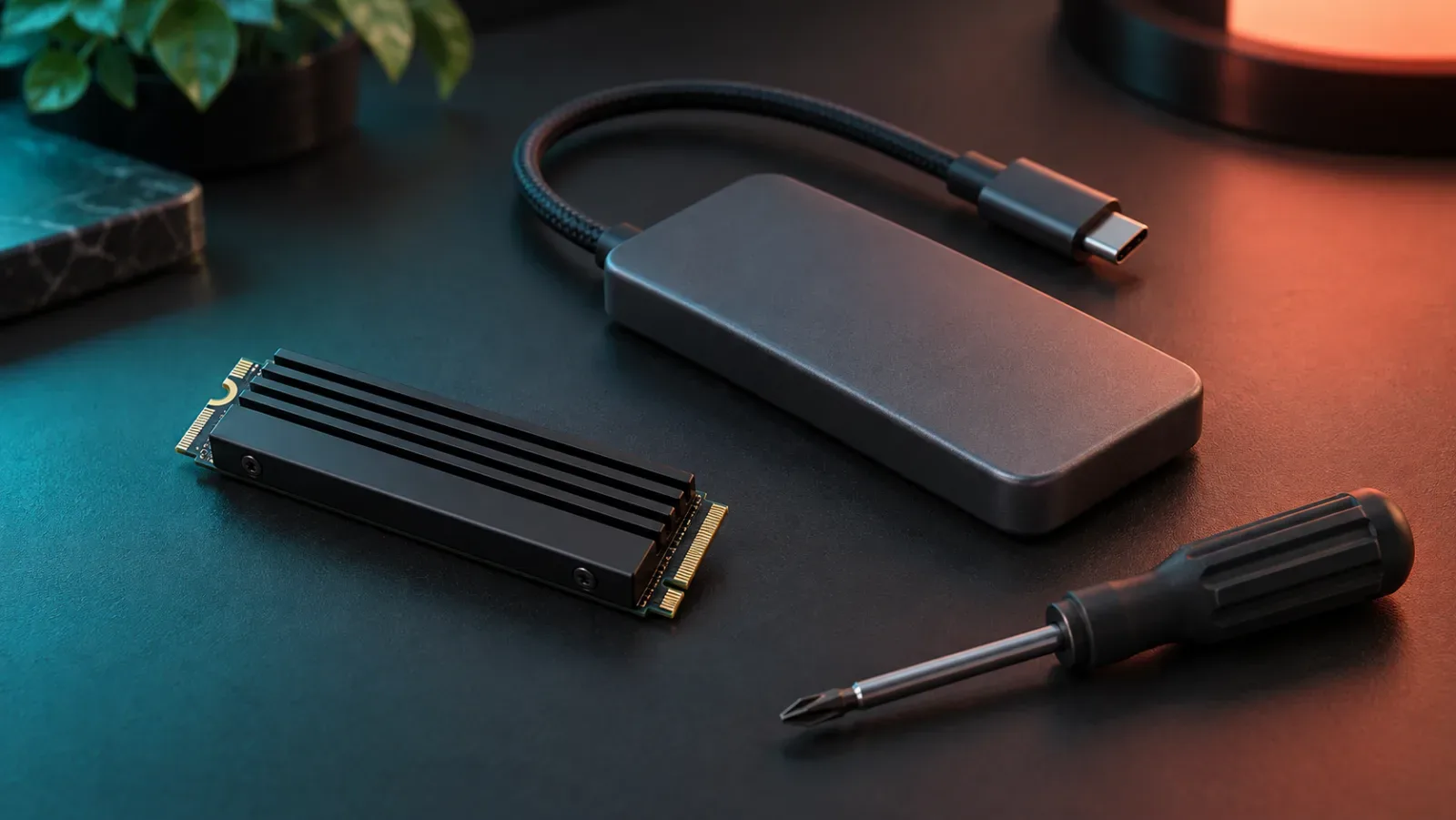
A Sony feltételei szigorúak: PCI-Express Gen4x4 M.2 NVMe SSD (Key M), 250 GB és 8 TB között, 2230-tól 22110-ig terjedő méretben, hűtőbordával vagy hővezető lappal, és legalább 5500 MB/s szekvenciális olvasási sebesség ajánlott. A teljes mérettáblázat a 11,25 mm-es vastagsági korláttal együtt a tárhelyről és a pre-loadról szóló oldalon van. A Sony azt is jelzi, hogy nem garantálja minden, a feltételeknek megfelelő M.2 SSD működését.
Mielőtt kinyitod a konzolt:
- Frissítsd a PS5 rendszerszoftverét; a Sony a legújabb verziót kéri a beszerelés előtt.
- Nézd meg a modellszámot. A Sony külön lépéseket ad a CFI-1000 és a CFI-2000/7000 modellcsoporthoz, és a támogatási oldala útmutatót is ad a modellszám megtalálásához.
- Dolgozz jól megvilágított asztalnál, 1-es méretű Phillips (kereszthornyos) csavarhúzóval, és előtte érints meg egy földelt fémtárgyat, hogy levezesd a sztatikus töltést.
Röviden a folyamat: kapcsold ki és húzd ki a konzolt, vedd le a burkolatot (CFI-1000-nél a nagy oldalsó fedelet, CFI-2000/7000-nél egy kis háromszög alakú fedelet), csavarozd le a bővítőhely fedelét, told a távtartót a meghajtó hosszához, helyezd be ferdén az SSD-t, csavarozd le, majd rakj vissza mindent. Bekapcsoláskor a konzol felajánlja a formázást. A formázás mindent töröl a meghajtóról, és a Sony szerint közben nem szabad kikapcsolni a gépet.
Ezután a Settings > Storage > Installation Location pontban válaszd az M.2 SSD-t, ha azt akarod, hogy az új letöltések, köztük a GTA 6, oda kerüljenek. Ha egy játék rosszul fut az M.2 meghajtóról, a Sony azt tanácsolja, tedd vissza a belső tárhelyre.
Xbox: Storage Expansion Card
A Microsoft kártyája 2 TB-os, 1 TB-os és 512 GB-os változatban kapható, és a támogatási oldal szerint pontosan úgy teljesít, mint a konzol belső SSD-je. A beszerelés egyszerű bedugás: vedd le a védőkupakot, és nyomd be a kártyát a konzol hátulján lévő Storage expansion nyílásba. Az Xbox ügyfélszolgálata szerint a kártya csatlakoztatása előtt mindig telepítsd az első Xbox-frissítést. Első csatlakoztatáskor a konzol megkérdezi, hogy főleg ezen a gépen használod-e a kártyát; ha igen, a játékok automatikusan frissülhetnek rajta.
Az új telepítések célhelyét a Profile & system > Settings > System > Storage devices > Change install locations pontban állíthatod. A „Let Xbox decide” beállítás a gyorsabb meghajtókat részesíti előnyben, de lassabbra is telepíthet, ha csak ott van elég hely, ezért ha biztosra akarsz menni, válaszd kifejezetten a kártyát vagy a belső SSD-t.
4. lépés: a pre-load indulásakor
A digitális előrendelők november 10. óta tölthetik le előre a játékot: PS5-ön helyi éjféltől, Xboxon 0:00 GMT-től, ami magyar idő szerint 1:00. Az eredetileg bejelentett november 12-i kezdést a Rockstar november 3-án hozta előbbre. A dobozos változat november 12-től kapható, és annak kódját beváltva ugyanígy azonnal letöltheted a játékot. A pre-load indulásával a valódi telepítési méret is láthatóvá válik a konzol store-jában és a letöltési sorban. Hasonlítsd össze az 1. lépésben felírt szabad hellyel, és csak ezután döntsd el, kell-e bármit venned.
Amit még nem tettek közzé
- A GTA 6 telepítési mérete egyik platformon sem. Az Xbox-oldal mögötti store-rekord még mindig 344 731 648 bájtot, nagyjából 329 MiB-ot mutat, ami előrendelési helykitöltő, nem a játék mérete.
- Külön méret az Xbox Series S-hez.
- A telepítés közben szükséges szabad hely.
Hol nézz utána legközelebb
A tárhelyről és a pre-loadról szóló oldal közli a hivatalos méretet, amint egy store közzéteszi, a megjelenés időpontjáról szóló oldal pedig a magyarországi feloldás idejét. Ha azért vennéd a dobozos változatot, hogy megspórold a letöltést, előbb olvasd el, mit tartalmaz a doboz.
Nehézség: Helyfelszabadításhoz könnyű; PS5-ös M.2 SSD beszereléséhez közepes
Ugrás egy lépéshez 5 lépés
- 1.Nézd meg a valódi szabad helyet: PS5-ön Settings Storage, Xboxon Settings System Storage devices.
- 2.Tedd át USB-meghajtóra, amivel nem játszol, de ne feledd: PS5-ös és Xbox Series X|S-re optimalizált játék onnan nem fut.
- 3.Ha még mindig kevés a hely, szerelj PS5-be Sony-kompatibilis M.2 SSD-t, Xbox Series X|S-be pedig Storage Expansion Cardot, a rendszerszoftver frissítése után.
- 4.Állítsd be az új meghajtót telepítési helynek, hogy a GTA 6 gyors tárhelyre töltődjön le.
- 5.A pre-load november 10. óta elérhető: indítsd el, és vásárlás előtt vesd össze a közzétett méretet a szabad hellyel.
-
1. lépés
Nézd meg a valódi szabad helyet: PS5-ön Settings > Storage, Xboxon Settings > System > Storage devices.
-
2. lépés
Tedd át USB-meghajtóra, amivel nem játszol, de ne feledd: PS5-ös és Xbox Series X|S-re optimalizált játék onnan nem fut.
-
3. lépés
Ha még mindig kevés a hely, szerelj PS5-be Sony-kompatibilis M.2 SSD-t, Xbox Series X|S-be pedig Storage Expansion Cardot, a rendszerszoftver frissítése után.
-
4. lépés
Állítsd be az új meghajtót telepítési helynek, hogy a GTA 6 gyors tárhelyre töltődjön le.
-
5. lépés
A pre-load november 10. óta elérhető: indítsd el, és vásárlás előtt vesd össze a közzétett méretet a szabad hellyel.
Források
- Rockstar Newswire — Pre-Order Grand Theft Auto VI on June 25
- PlayStation — Grand Theft Auto VI (US game page)
- Xbox Store — Grand Theft Auto VI (US)
- PlayStation — PS5 console overview (US)
- PlayStation — PS5 Pro (US)
- PlayStation Support — How to add an M.2 SSD to a PS5 console
- PlayStation Support — USB extended storage on PS5 consoles
- Xbox Support — Manage storage on your Xbox console
- Xbox Support — Use the Storage Expansion Card for Xbox Series X|S
- Xbox — Xbox Series X tech specs (US)
- Xbox — Xbox Series S tech specs (US)
- Rockstar Newswire — Grand Theft Auto VI Pre-Load Begins on November 10
- Grand Theft Auto VI Pre-Load FAQ — Rockstar Games Customer Support